- 新規登録
 お気に入り
お気に入り お知らせ
お知らせ 注文履歴
注文履歴 ログイン
ログイン-
 0
¥
0
買物カゴ
0
¥
0
買物カゴ
正しい商品名で検索
個人輸入医薬品をお探しの際は薬機法準拠のため医薬品名を正確に入力して下さい。
お気に入りお知らせ
注文履歴
ログイン
0
¥
0
買物カゴ
個人輸入医薬品をお探しの際は薬機法準拠のため医薬品名を正確に入力して下さい。
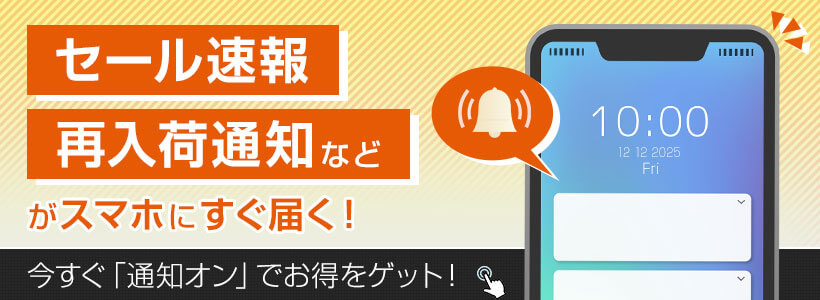
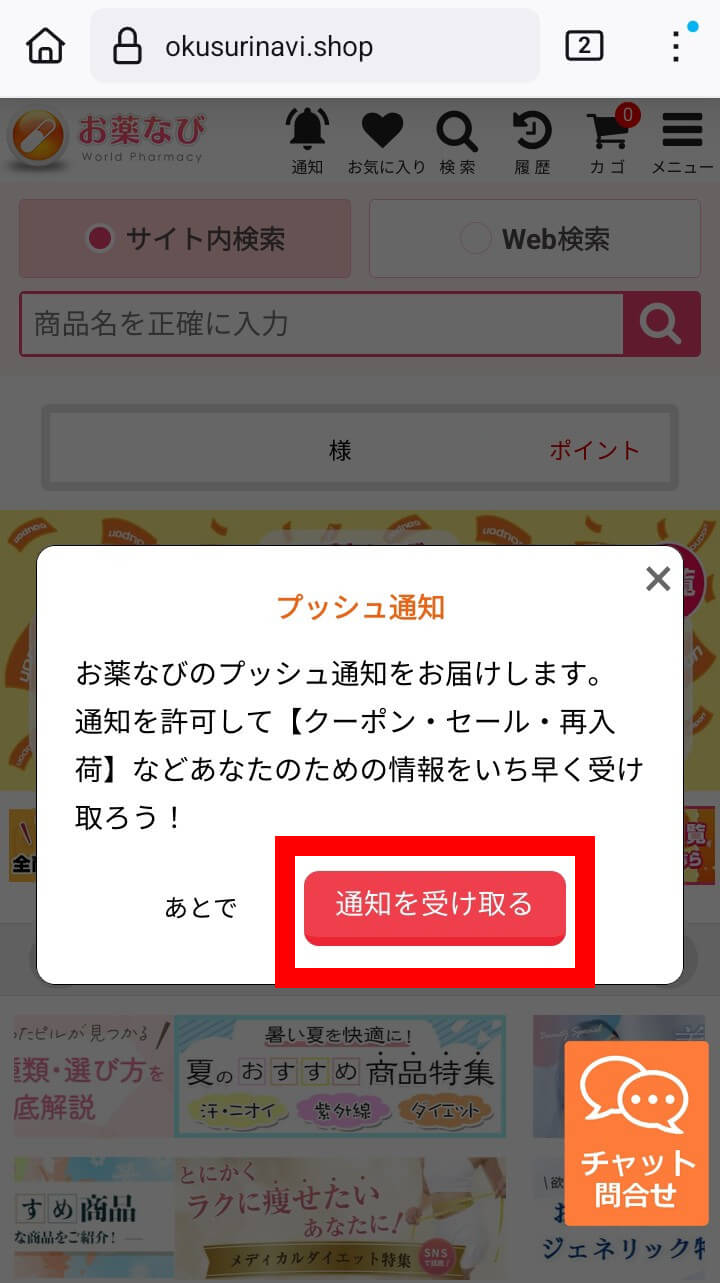
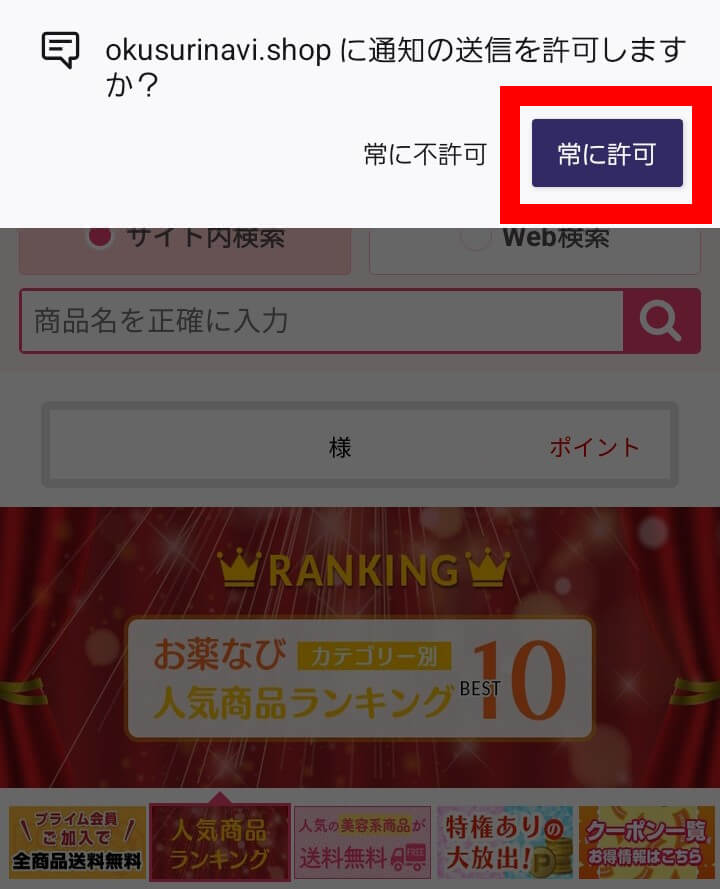
お薬なびにて、便利なプッシュ通知機能を導入いたしました。
ご登録いただくことで、お得な情報や配送状況のお知らせがダイレクトに届きます!
スマホのロック画面に直接通知が届く機能です。
リアルタイムでお知らせをゲットできるため、お得な情報や重要なお知らせを見逃しにくくなります!
iPhoneとAndroidに分けて、それぞれの登録方法をご紹介いたします。
※シークレットモード・プライベートモードの場合、通知アイコンを押してもブラウザの仕様上、通知を許可できませんので、ご注意ください。
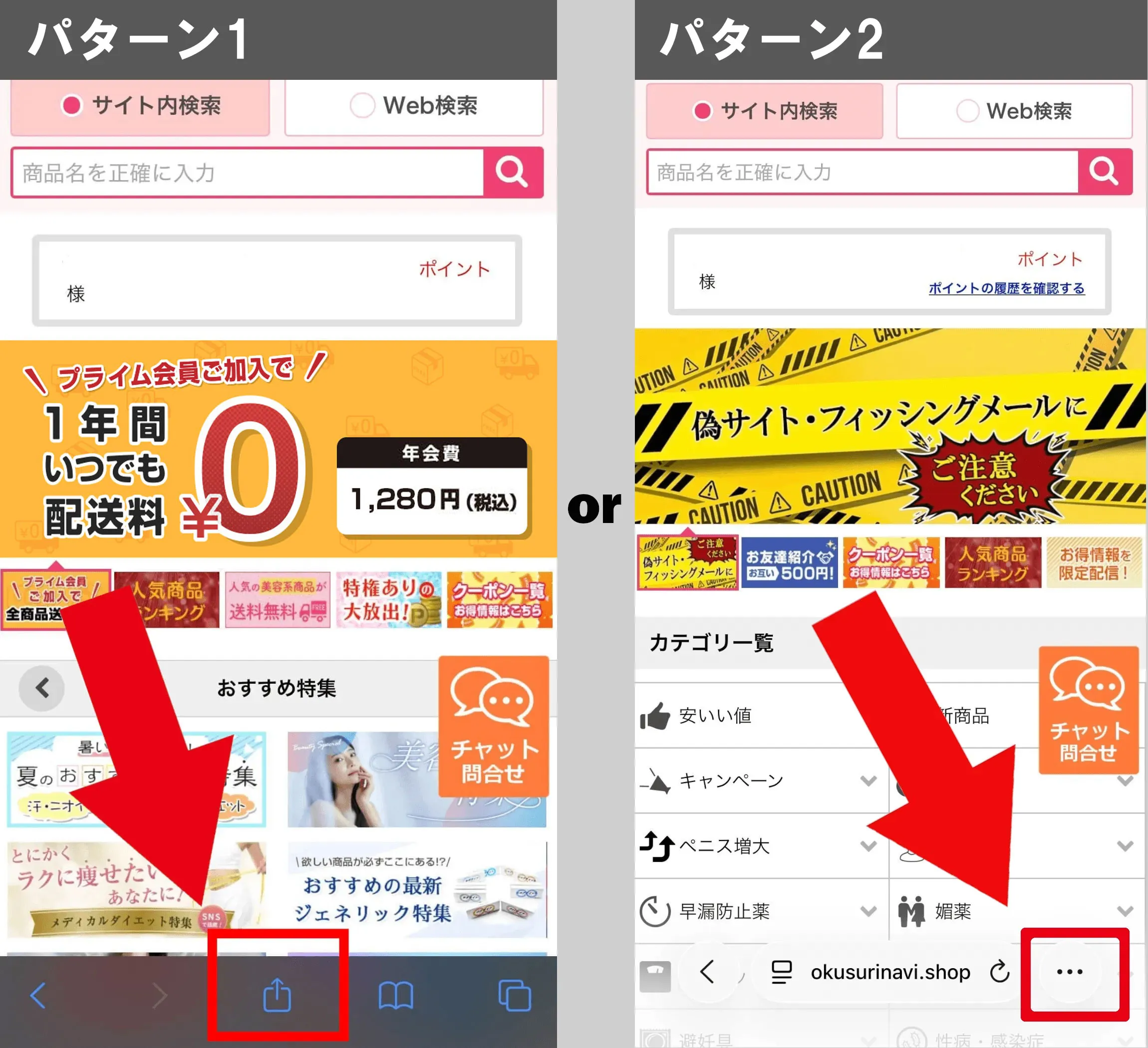
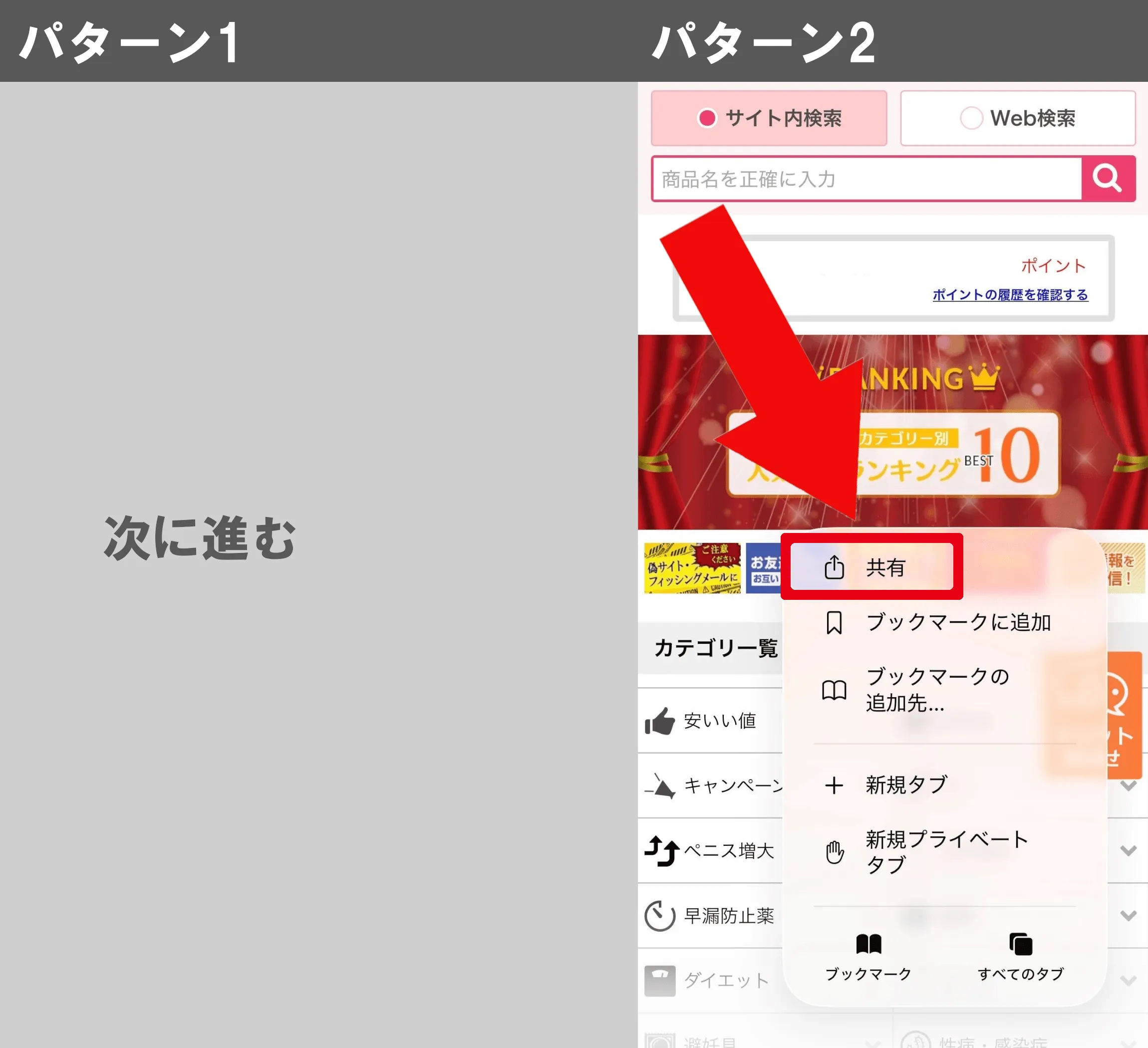
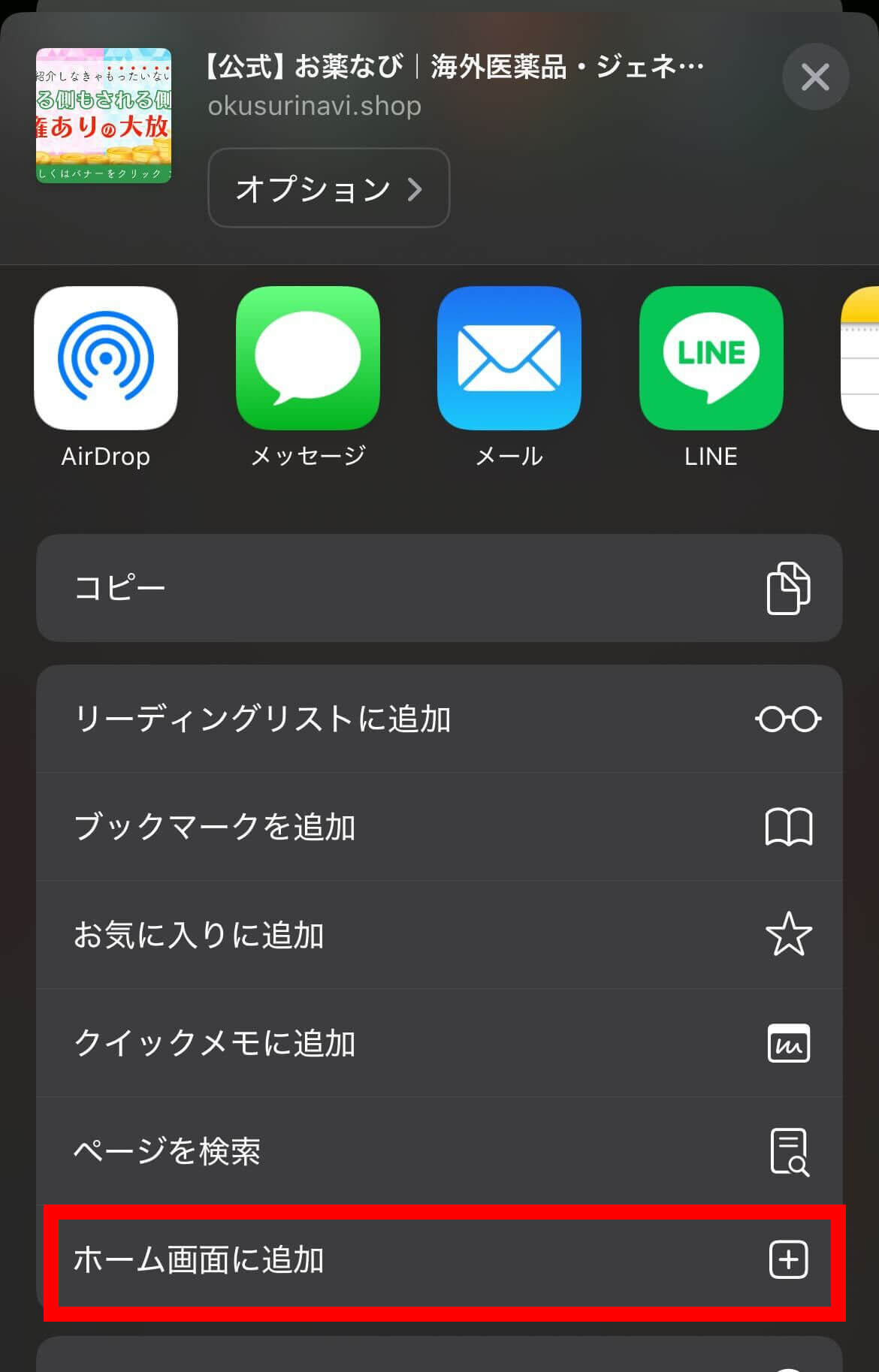
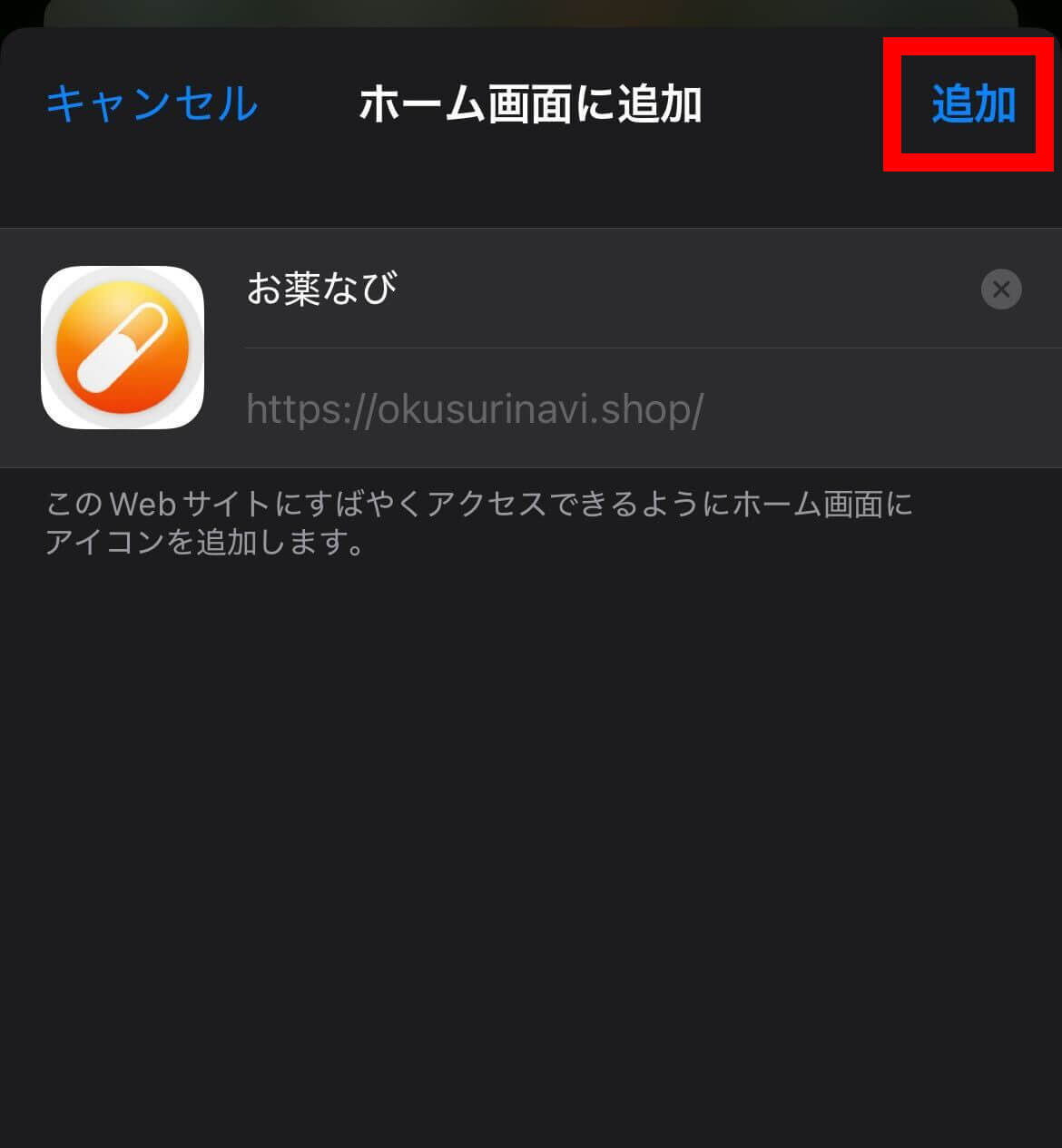
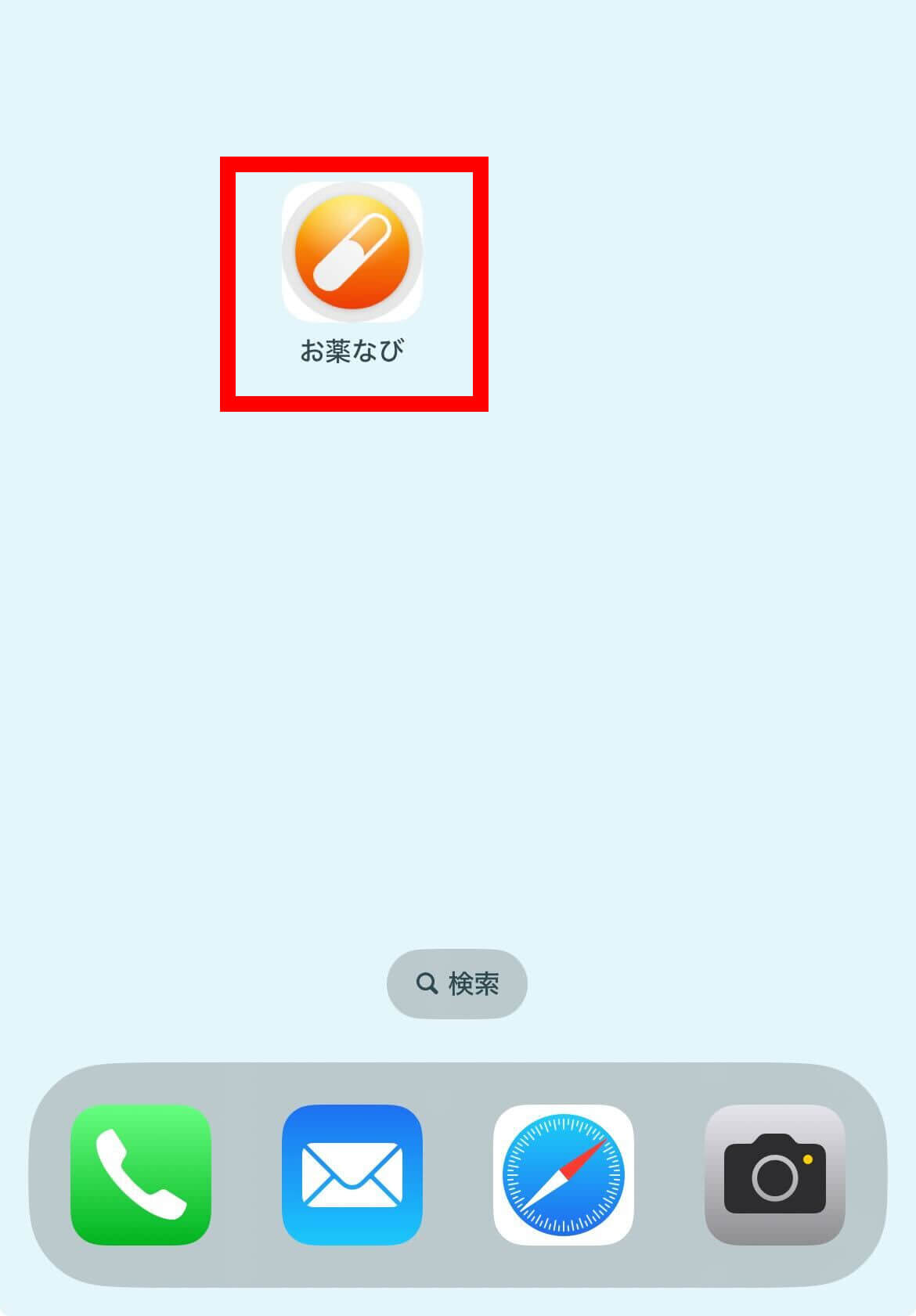
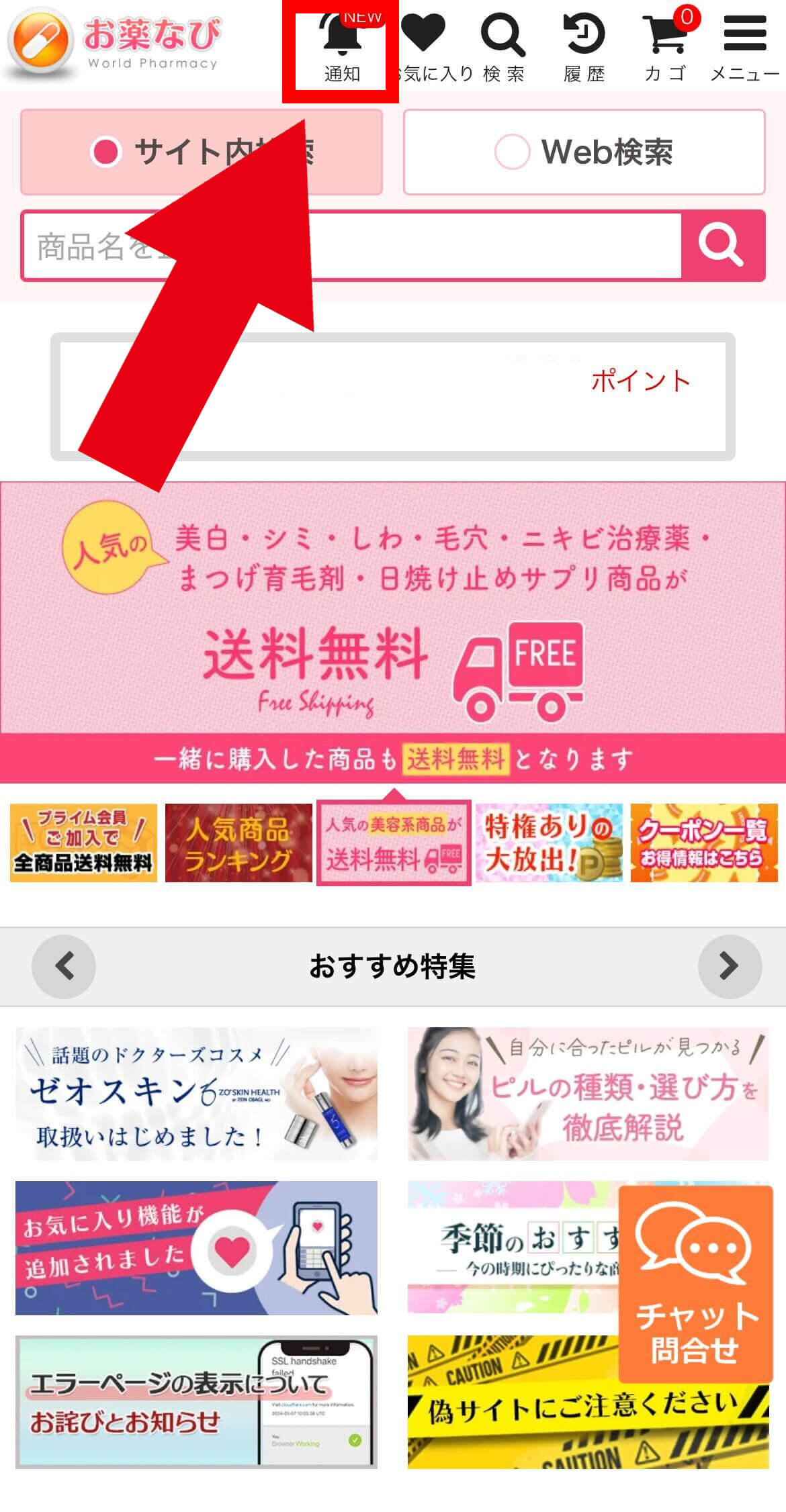
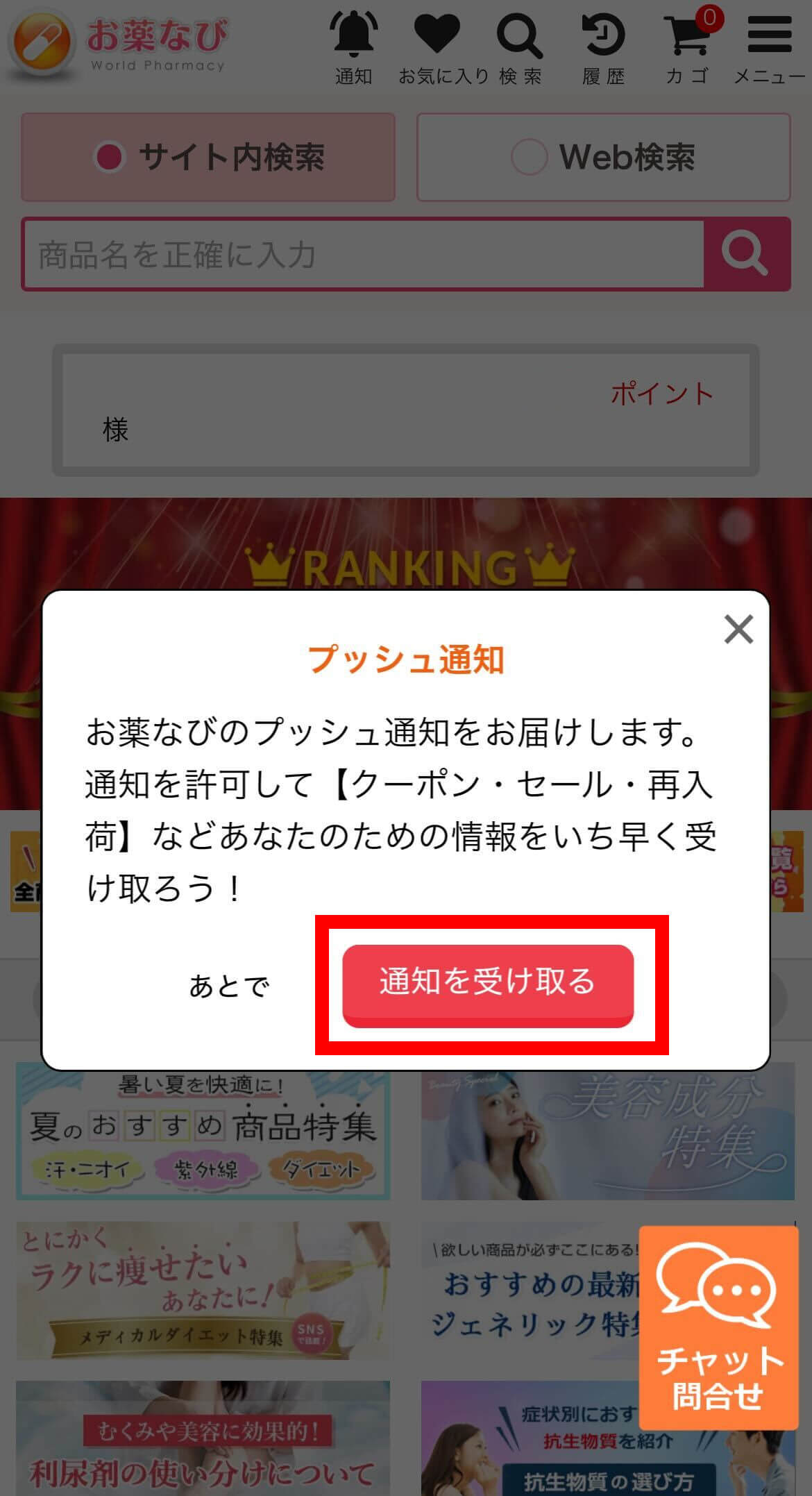
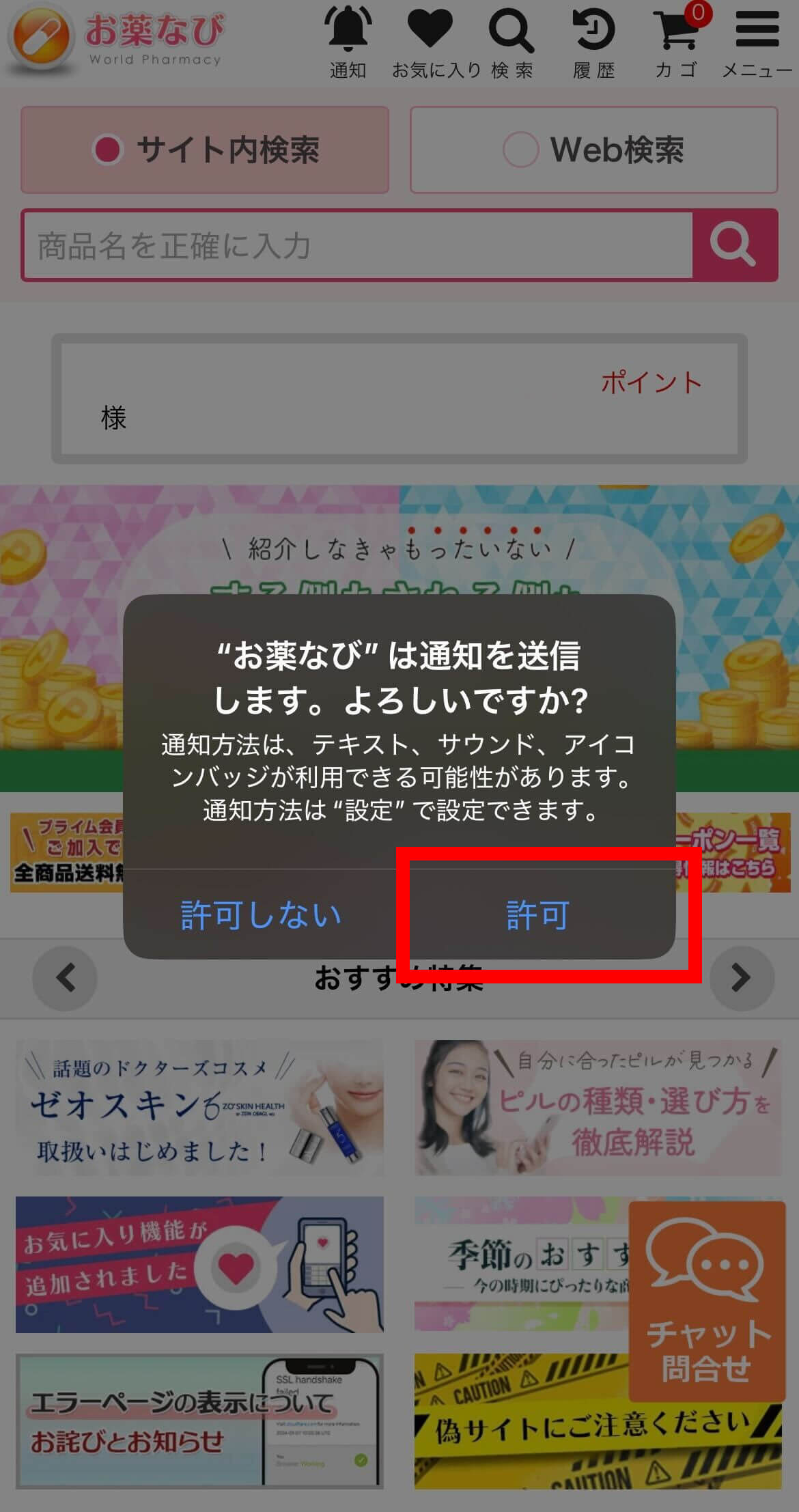
※Googleアプリをご利用ください。Yahoo!アプリでは通知を受け取れない場合があります。
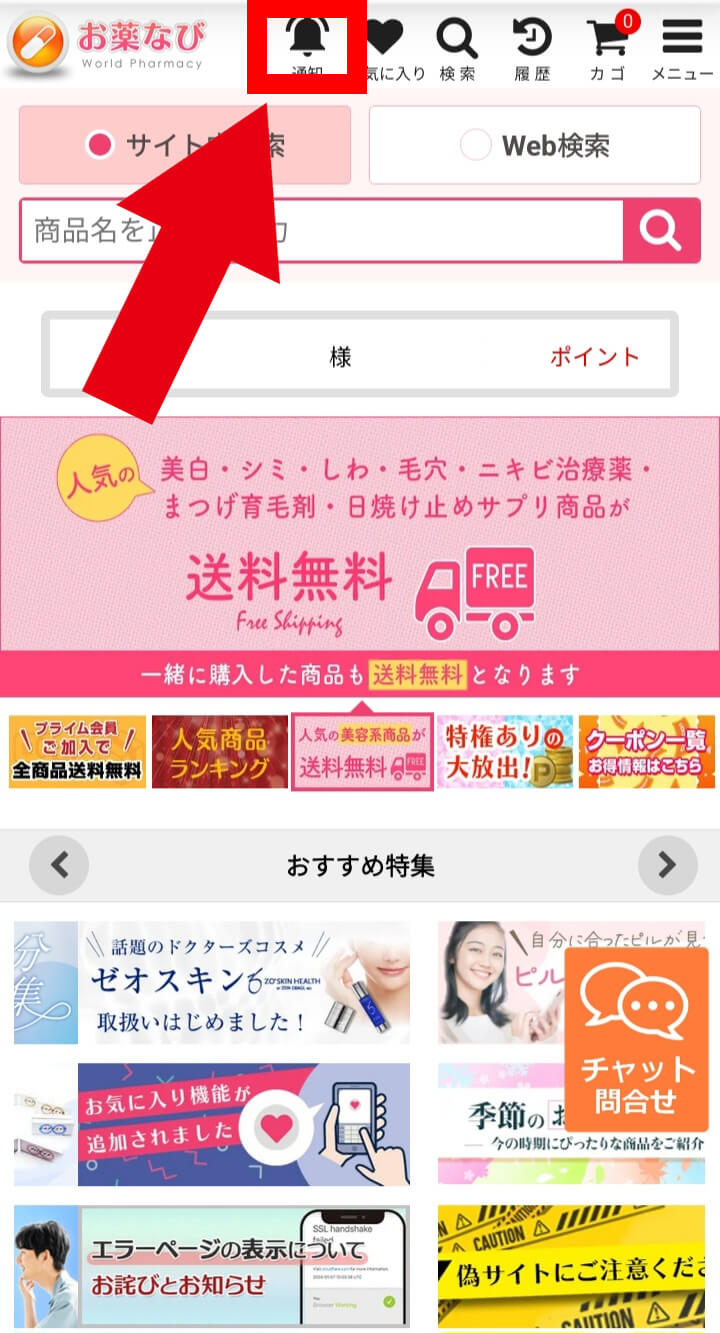
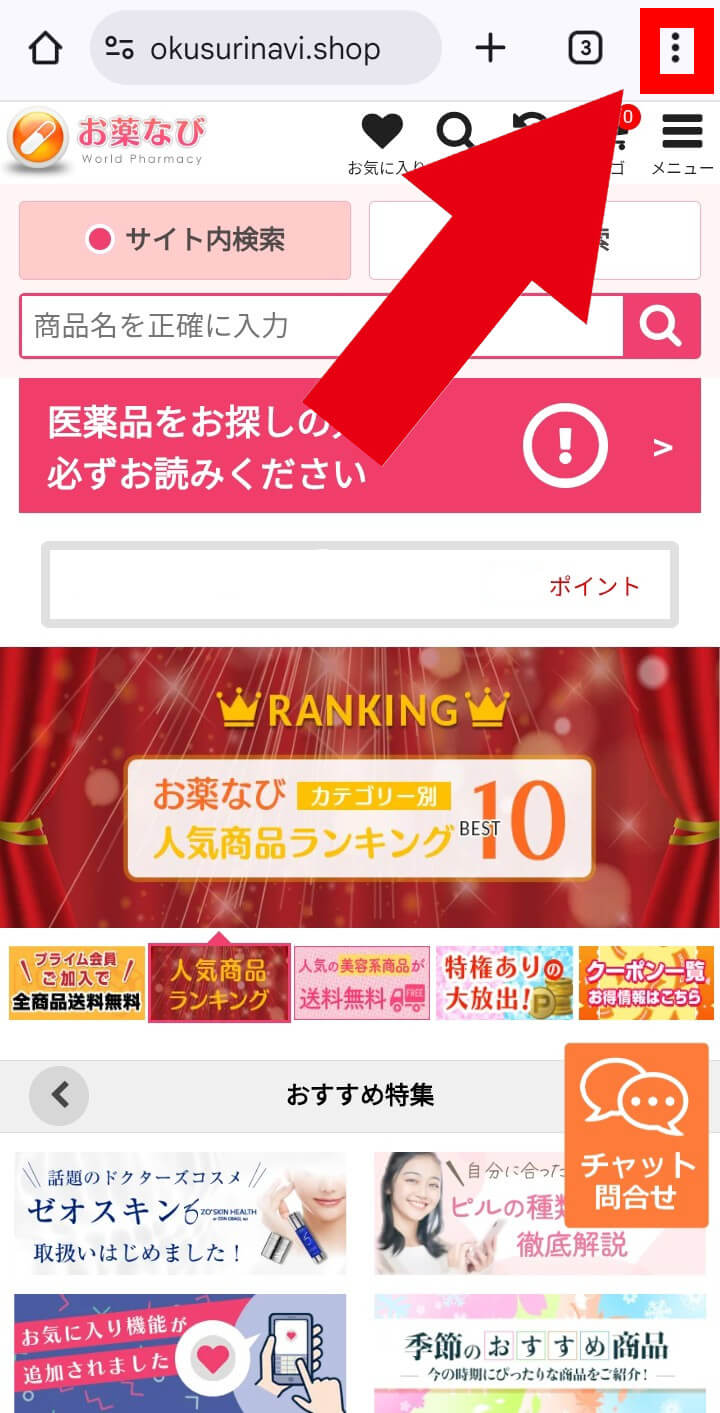
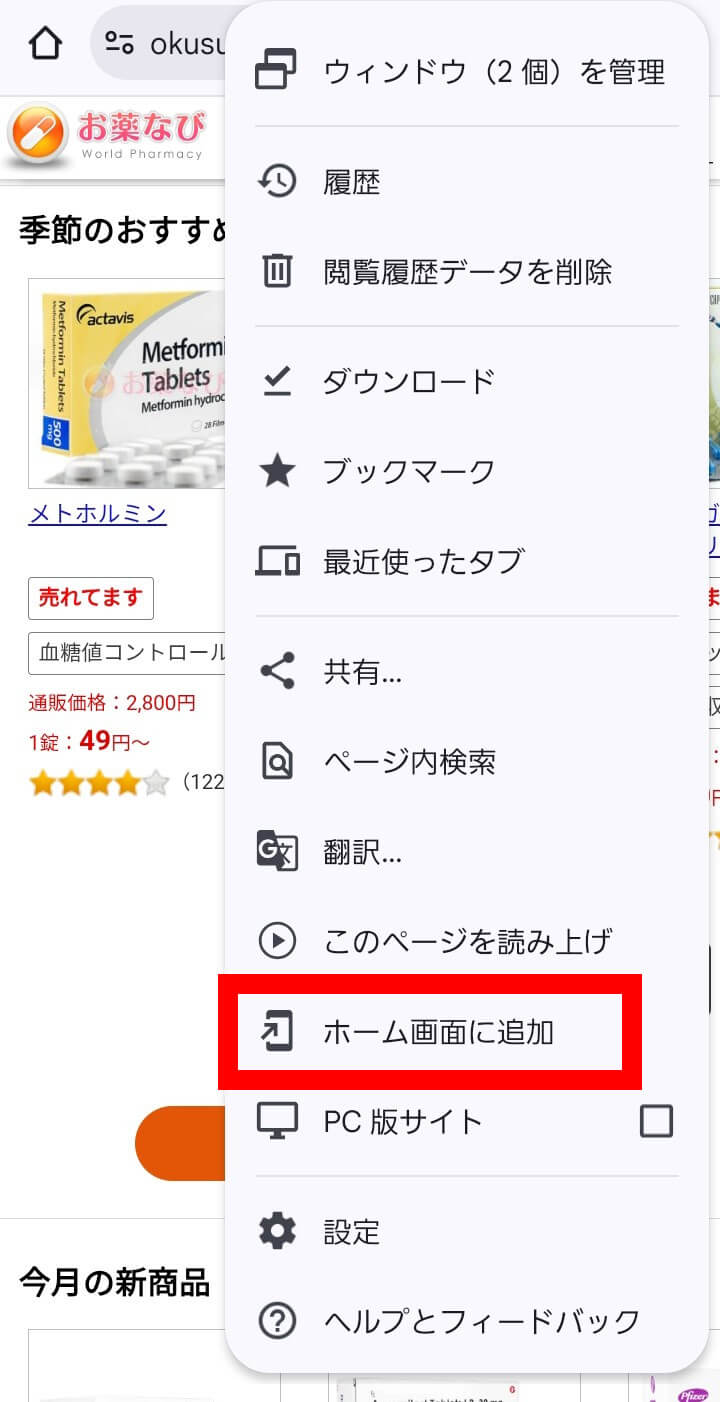
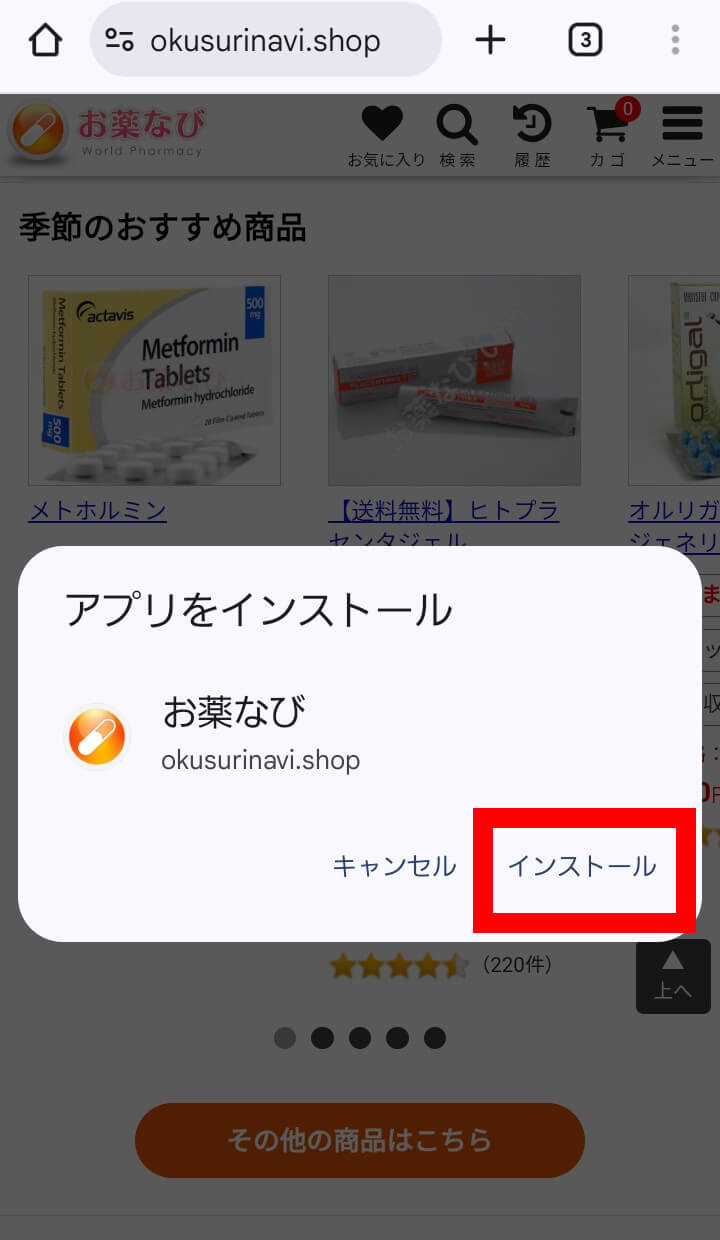
※また、ホーム画面に追加した方がサイトにアクセスしやすいためおすすめです!
以下の場合、プッシュ通知の挙動がおかしくなる場合があります。
ご確認の上、登録をお願いいたします。
登録時のメールアドレス、パスワードを入力の上、ログインして下さい。
パスワードを忘れた
ログインに失敗しました。
メールアドレス、パスワードにお間違いがないかご確認の上、再度ログインして下さい。
パスワードを忘れた
※メールアドレスに誤りがあります。
登録した際のメールアドレスを入力し送信して下さい。
ログインに戻る
あなたへのお知らせ(メール履歴)を表示するにはログインが必要です。
全体へのお知らせは「お薬なびからのお知らせ」をご確認下さい。
パスワードを忘れた
注文履歴を表示するにはログインが必要です。
パスワードを忘れた
ポイント履歴を表示するにはログインが必要です。
パスワードを忘れた
以下の内容で投稿します。よろしければ「送信する」を押して下さい。
以下の内容で投稿します。よろしければ「送信する」を押して下さい。
| 商品名 | |
|---|---|
| 満足度 | |
| 写真 | |
| ニックネーム | |
| レビュー内容 |
※内容を確認後の掲載となります。
※内容によっては非掲載となる場合もあります。あらかじめご了承ください。
※紹介コードを記載された場合、掲載はいたしかねますのでご了承ください。
以下の内容で送信します。よろしければ「送信する」を押して下さい。
決済が失敗する場合があります。
まれにカード発行会社の規制により、国をまたいだクレジット決済がエラーとなる場合がございます。
クレジット決済ができない場合には、カード発行会社にご連絡いただき、クレジット決済をしたい旨をお伝えいただくことで決済が可能となる場合がございます。
【ご注意ください】
本来、医薬品のクレジット決済はカード規約で禁止されています。
医薬品である旨を伝えてトラブルになったケースもあるようですので、ご連絡される際には「海外の通販サイトを利用したいので制限を解除して欲しい」という旨だけとお伝え下さい。
請求金額が異なる場合があります。
VISA/MASTER/AMEXのカードは元(げん)決済です。
昨今は外貨の変動幅が大きく、元から円へのエクスチェンジ時に為替差益が発生しており、1~2%前後の手数料が掛かっております。
購入金額以外に、この為替差益がお客様の負担となりクレジット会社から請求される可能性がございます。
ご負担頂いた3%分を当サイトでは、次回購入時に利用頂けるポイントとして付与しております。
こちらをご理解の上で、クレジット決済をお願い致します。
※当サイトでは、銀行振込みをオススメしております。
以下の内容で登録します。よろしければ「登録する」を押して下さい。
| 名前 | |
|---|---|
| フリガナ | |
| メールアドレス | |
| パスワード |